准备工作
1.准备一个8G或8G以上的U盘(建议使用正版U盘,避免安装过程中出现数据损失导致安装失败或者安装速度极慢)
2.制作PE启用U盘会导致U盘内所有数据全部清空,如果里面有重要数据,建议提前备份好
3.提前下载好要安装的系统镜像文件,系统镜像文件均为.iso文件
具体操作
一、下载微PE安装包和系统镜像文件
先下载一个微PE工具箱安装包,建议从网址微PE工具箱 – 超好用的装机维护工具进行下载,,,,,按CTRL并单击蓝色下划线字可直接转到官网
进入网站,点击该图标
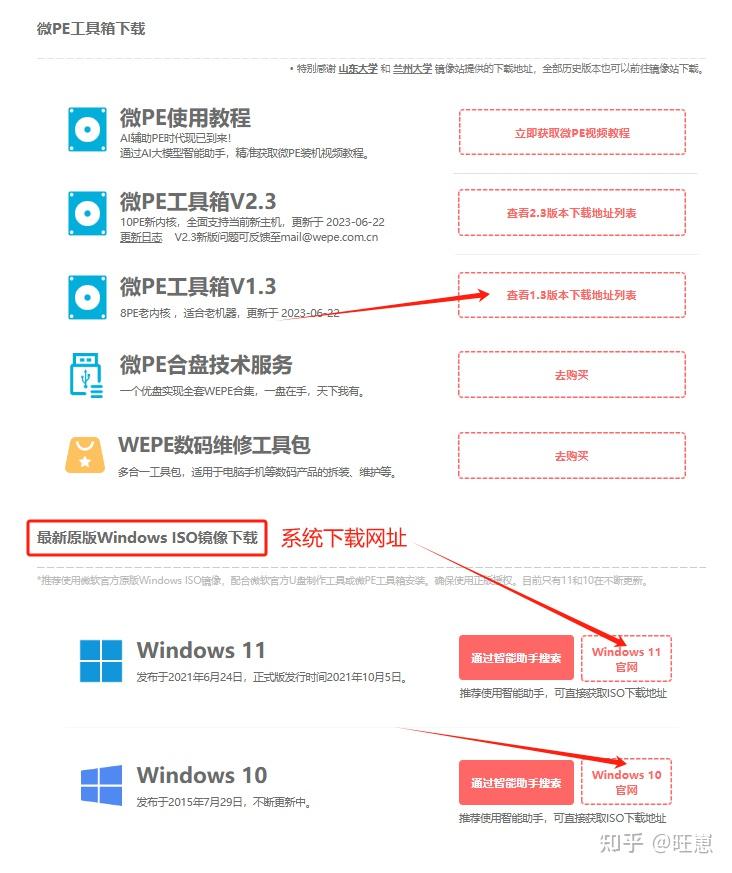
进入到网址微PE工具箱 – 下载,点击一个微PE工具箱版本进行下载。下方有win10和win11的ISO镜像下载地址,可以点击进行下载,,,,,按CTRL并单击蓝色下划线字可直接转到官网
这里可以点击先不捐赠
wxp://f2f17Q2rqzx-itJ2KVXbiS8sgjNaw0vK8rNgH1fMuKabRhFbsCOVGNhgwcrsdSXS_Hwm (二维码自动识别)
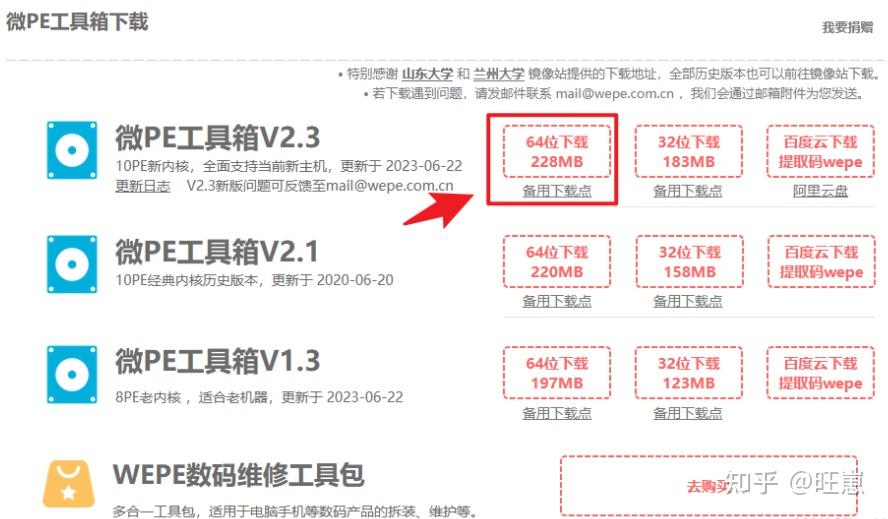
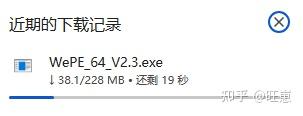
选择其中一个下载点进行下载,这里我选择V2.3版本64位下载
二、安装微PE工具箱到U盘
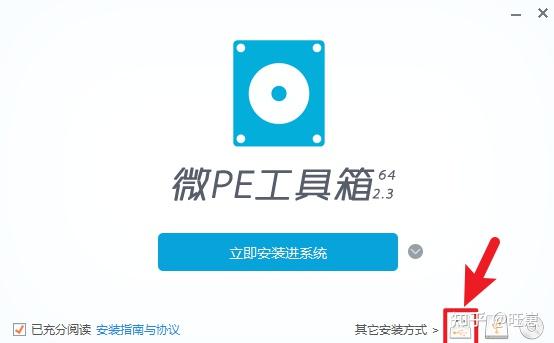
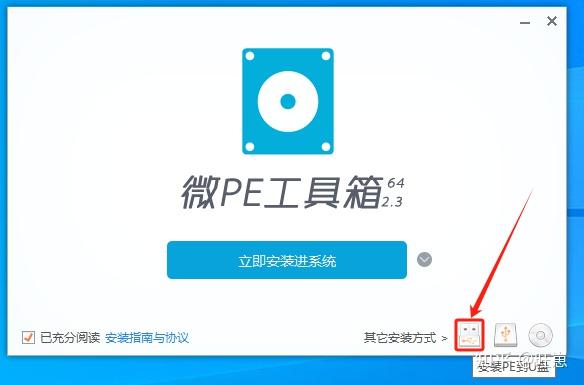
双击运行下载好的微PE工具箱,然后点击下图所示:安装PE到U盘
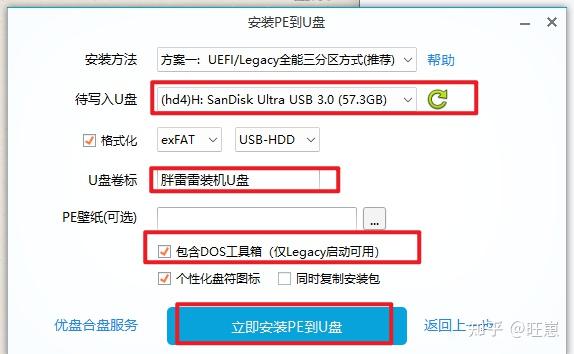
按照图下所示进行设置,待写入U盘要选择正确。U盘卷标设置一个自己想要的名字,PE壁纸也可以设置一个自己想要设置的,包含DOS工具箱要勾选上,后面可能会用得到。设置好之后点击立即安装PE到U盘
按照图下所示进行设置,待写入U盘要选择正确。U盘卷标设置一个自己想要的名字,PE壁纸也可以设置一个自己想要设置的,包含DOS工具箱要勾选上,后面可能会用得到。设置好之后点击立即安装PE到U盘
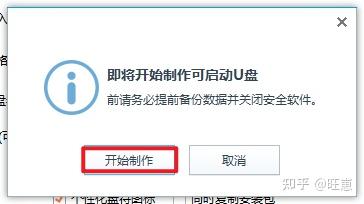
点击 开始制作
等待3~10分钟,时间根据U盘以及接口的读写速度不同而定
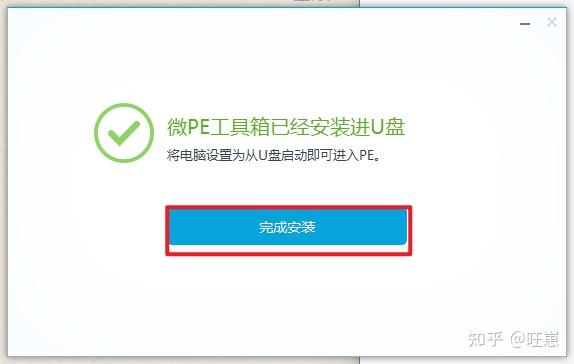
点击完成安装。此时PE工具箱已经成功安装进了U盘里面
三、拷贝ISO系统镜像文件到U盘
此时打开此电脑,可以看到下图所示的一个空U盘分区,另外一个是PE系统分区,隐藏起来了没有显示
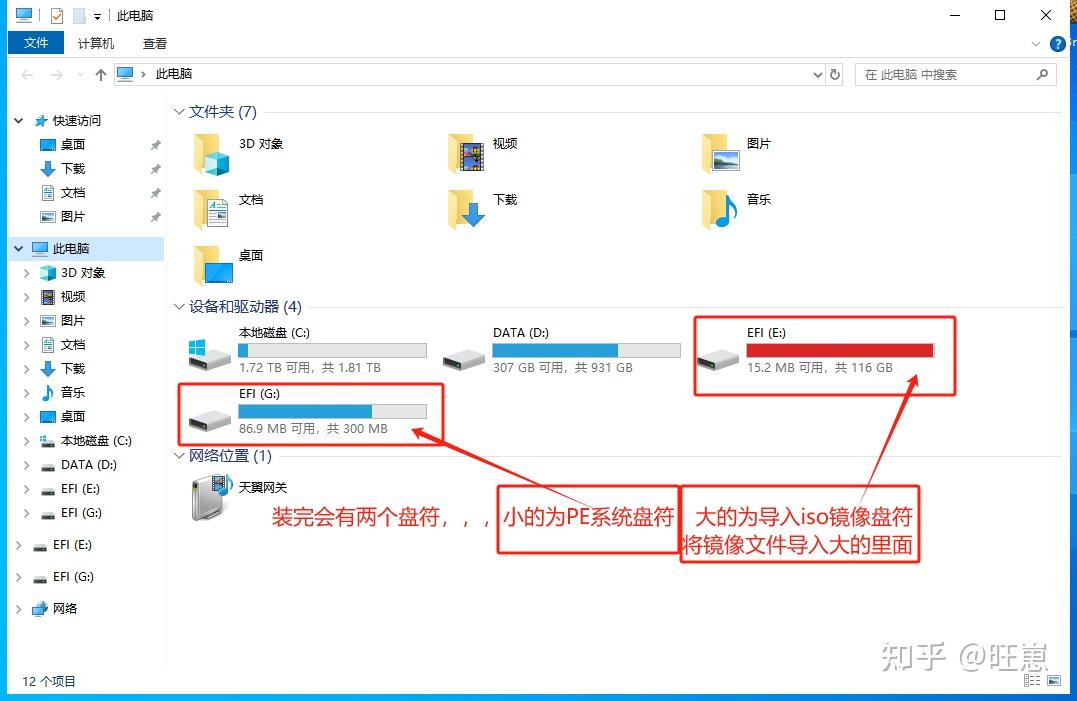
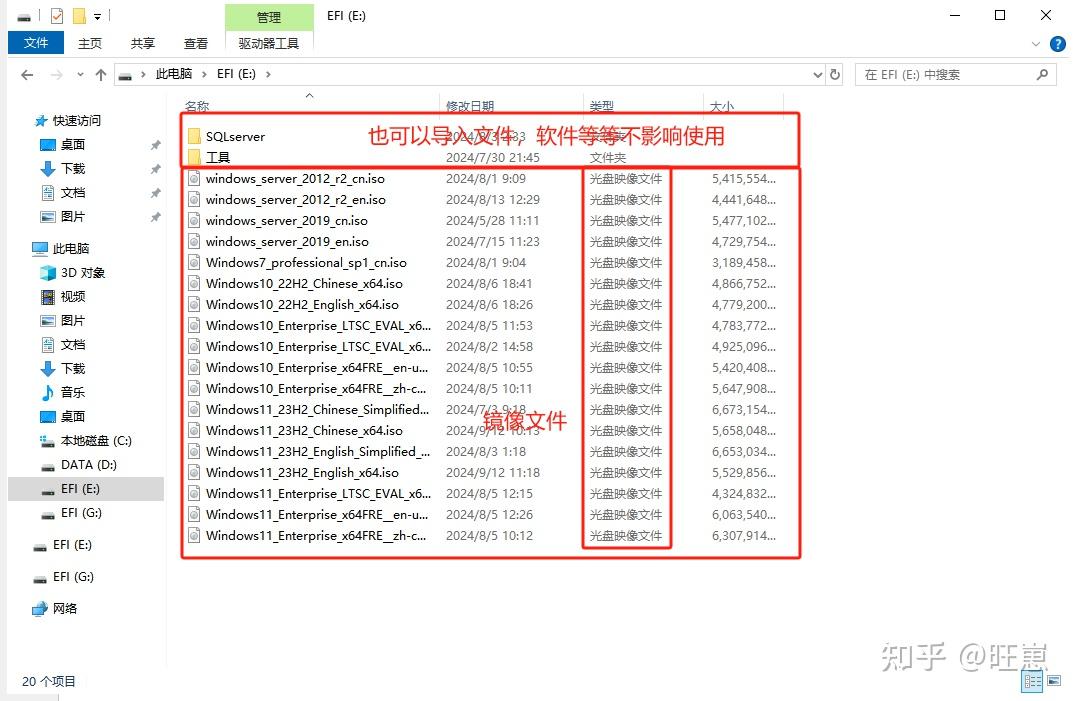
把需要安装的系统镜像拷贝到大的分区里面。这时,PE启动U盘已经制作完成。
四、重装系统
将制作好的u盘插入到需要重装的设备上,开机长按快捷键ESC或F12使设备进入到U盘PE系统
第一步:重启电脑,快速断续的按ESC或F12键,进入“Please select boot device”选择引导设备页面,
第二步:按上下箭头键选择要启动的U盘,如插入多个U盘将显示有多个“USB:”开头的选项。
第三步:选定按Enter,即可启动U盘。
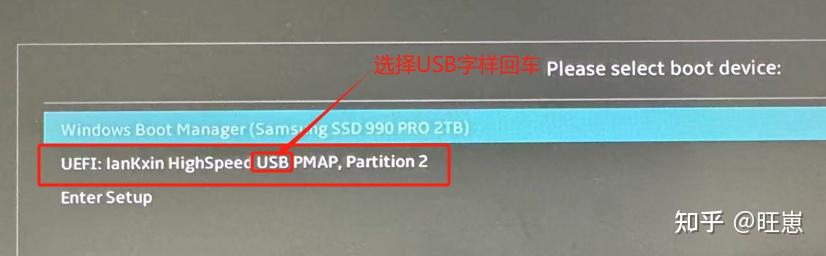
PS:如果长按ESC或F12无法进入到类似于这种界面,无法启动U盘PE系统则使用下面这个方法,修改BISO启动项将U盘设置为第一启动
如何进入bios教程
- 在开机时迅速按下F2键或Delete键或其他特定键进入blos设置界面。
如何设置U盘为启动设备
- 插入U盘:将U盘插入USB口,最好插在主机后面的USB接口,并将其他的USB设备暂时拔掉。
- 进入BIOS设置:在开机系统自检界面上按Del键进入BIOS设置。
- 找到启动选项:在BIOS设置界面中,找到“Boot”或“启动”选项。
- 设置U盘为首选启动项:在启动选项中,找到“Boot Priority”或“启动顺序”选项。将U盘移动到首选启动项的位置,通常是通过上下箭头键或拖拽的方式进行调整。
- 保存并退出:保存设置并退出BIOS界面,通常是通过按下F10键或选择相应的选项进行保存
注意事项
- 备份数据:在进行这些步骤之前,请确保已备份您的重要数据,因为这些步骤可能涉及格式化U盘和重装操作系统。
- 检查U盘:确保U盘制作正确且没有损坏,否则可能会导致启动失败。
- 不同主板差异:不同品牌和型号的主板在BIOS设置上可能有所不同,请参考主板说明书或用户手册进行操作。
| 主板品牌 | 启动按键 | 笔记本品牌 | 启动按键 | 台式机品牌 | 启动按键 |
|---|---|---|---|---|---|
| 华硕主板 | F8 | 联想笔记本 | F12 | 联想台式机 | F12 |
| 技嘉主板 | F12 | 宏基笔记本 | F12 | 惠普台式机 | F12 |
| 微星主板 | F11 | 华硕笔记本 | ESC | 宏基台式机 | F12 |
| 映泰主板 | F9 | 惠普笔记本 | F9 | 戴尔台式机 | ESC |
| 梅捷主板 | ESC或F 12 | Thinkpad | F12 | 神舟台式机 | F12 |
| 七彩虹主板 | ESC或F 11 | 戴尔笔记本 | F12 | 华硕台式机 | F8 |
| 华擎主板 | F11 | 神舟笔记本 | F12 | 方正台式机 | F12 |
| 斯巴达主板 | ESC | 东芝笔记本 | F12 | 同方台式机 | F12 |
| 昂达主板 | F11 | 三星笔记本 | F12 | 海尔台式机 | F12 |
| 双敏主板 | ESC | IBM笔记本 | F12 | 明基台式机 | F8 |
| 翔升主板 | F10 | 富士通笔记本 | F12 | ||
| 精英主板 | ESC或F 11 | 海尔笔记本 | F12 | ||
| 冠盟主板 | F11或F12 | 方正笔记本 | F12 | ||
| 富士康主板 | ESC或F 12 | 同方笔记本 | F12 | ||
| 顶星主板 | F11或F12 | 微星笔记本 | F11 | ||
| 铭瑄主板 | ESC | 明基笔记本 | F9 | ||
| 盈通主板 | F8 | 技嘉笔记本 | F12 | ||
| 捷波主板 | ESC | Gateway笔记本 | F12 | ||
| Intel主板 | F12 | eMachines笔记本 | F12 | ||
| 杰微主板 | ESC或F 8 | 索尼笔记本 | ESC | ||
| 致铭主板 | F12 | ||||
| 磐英主板 | ESC | ||||
| 磐正主板 | ESC | ||||
| 冠铭主板 | F9 | ||||
| 重要提醒:选择热键前,请先插入U盘 |
进入到PE是下面这个界面
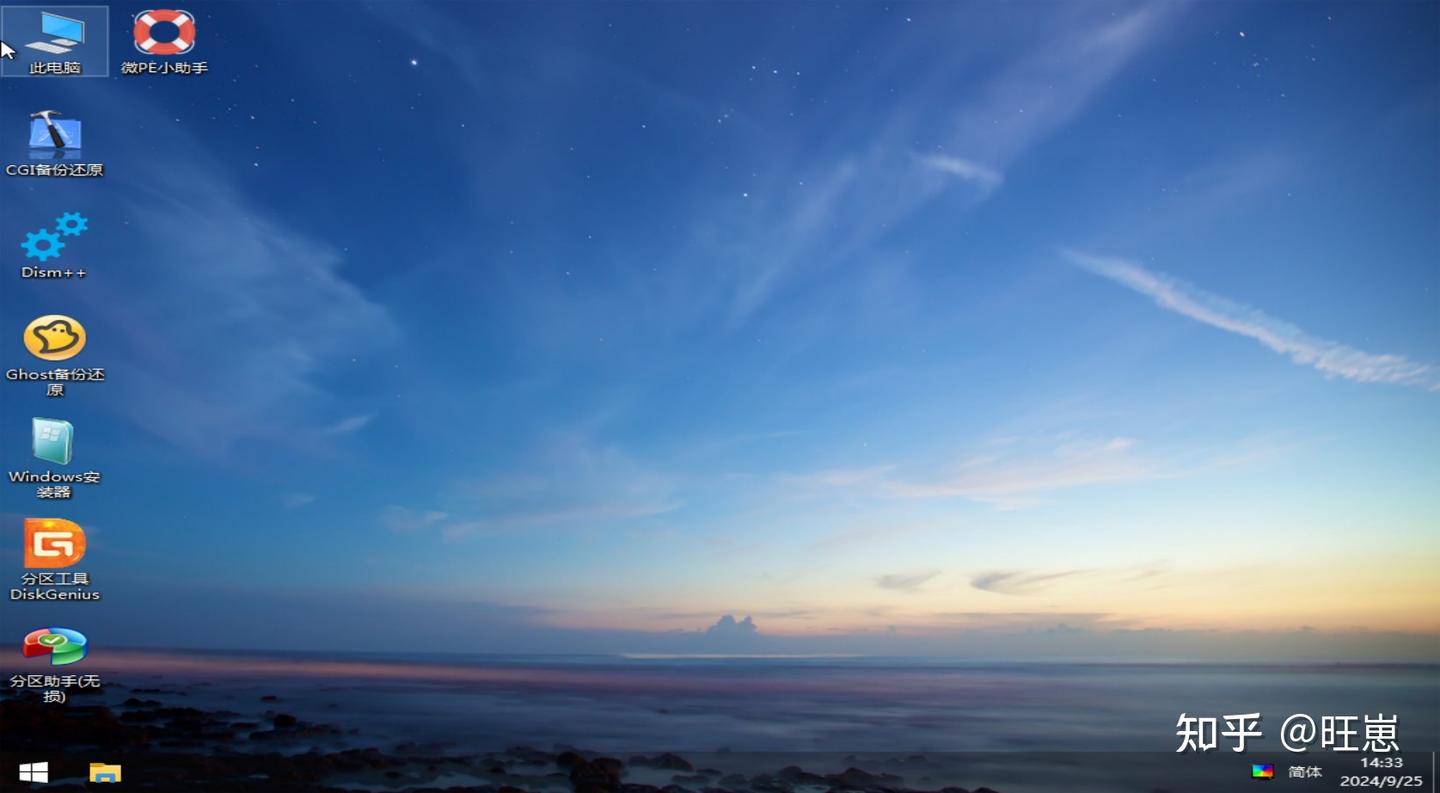
系统安装分为俩种,一种为所有磁盘格式化装机,包括ABCDEFG盘里面文件均为不重要直接格式化掉,,,一种只重装C盘,其他盘符不进行格式化,装成功之后,其他盘符文件基本会存在,但重装之前必须做好备份,因为重装系统丢失任何重要文件均不付任何责任
第一种,不要任何文件重装
点击左面上的分区工具,,给所有硬盘进行格式化,注:不要手欠把U盘格式化掉

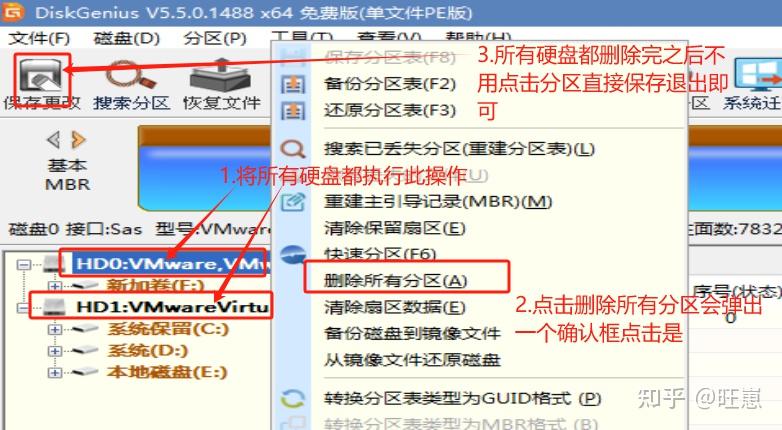
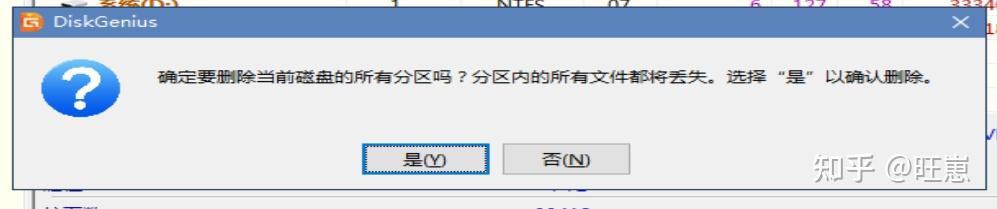
磁盘操作完之后应为如下图:
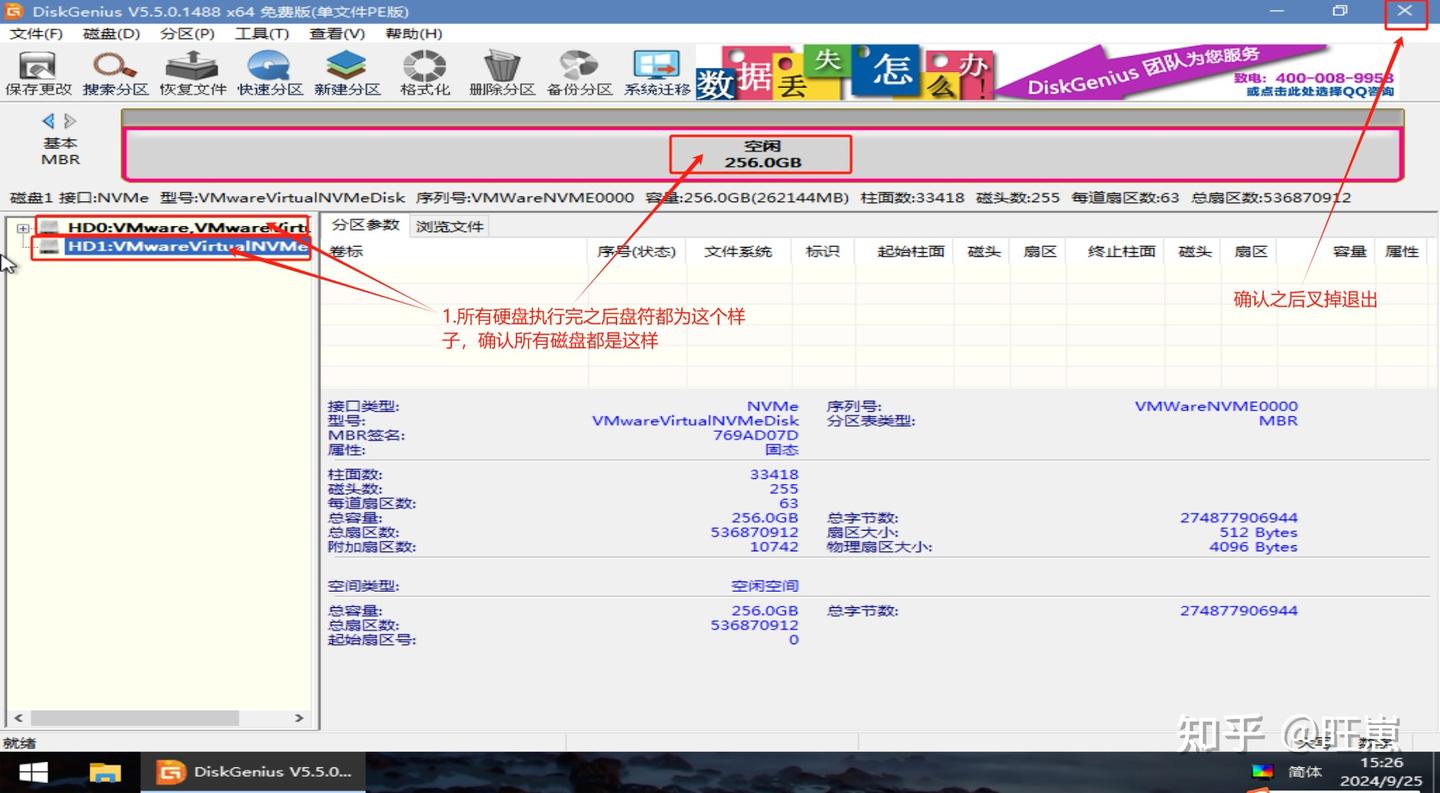
之后开始安装系统
打开此电脑,点击进入iso系统镜像的磁盘,双击我们所需要安装的系统,点击Setup下一步,点击安装
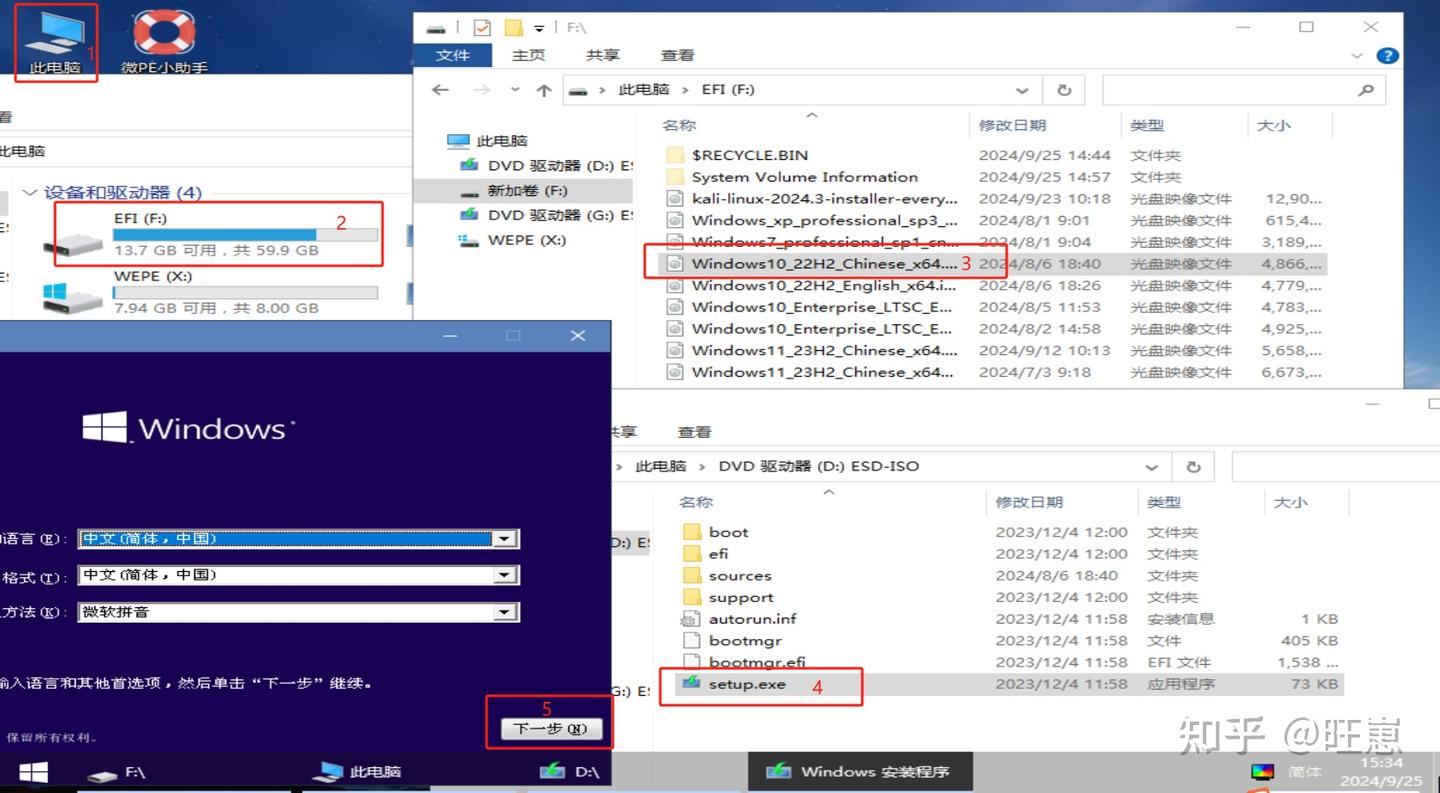
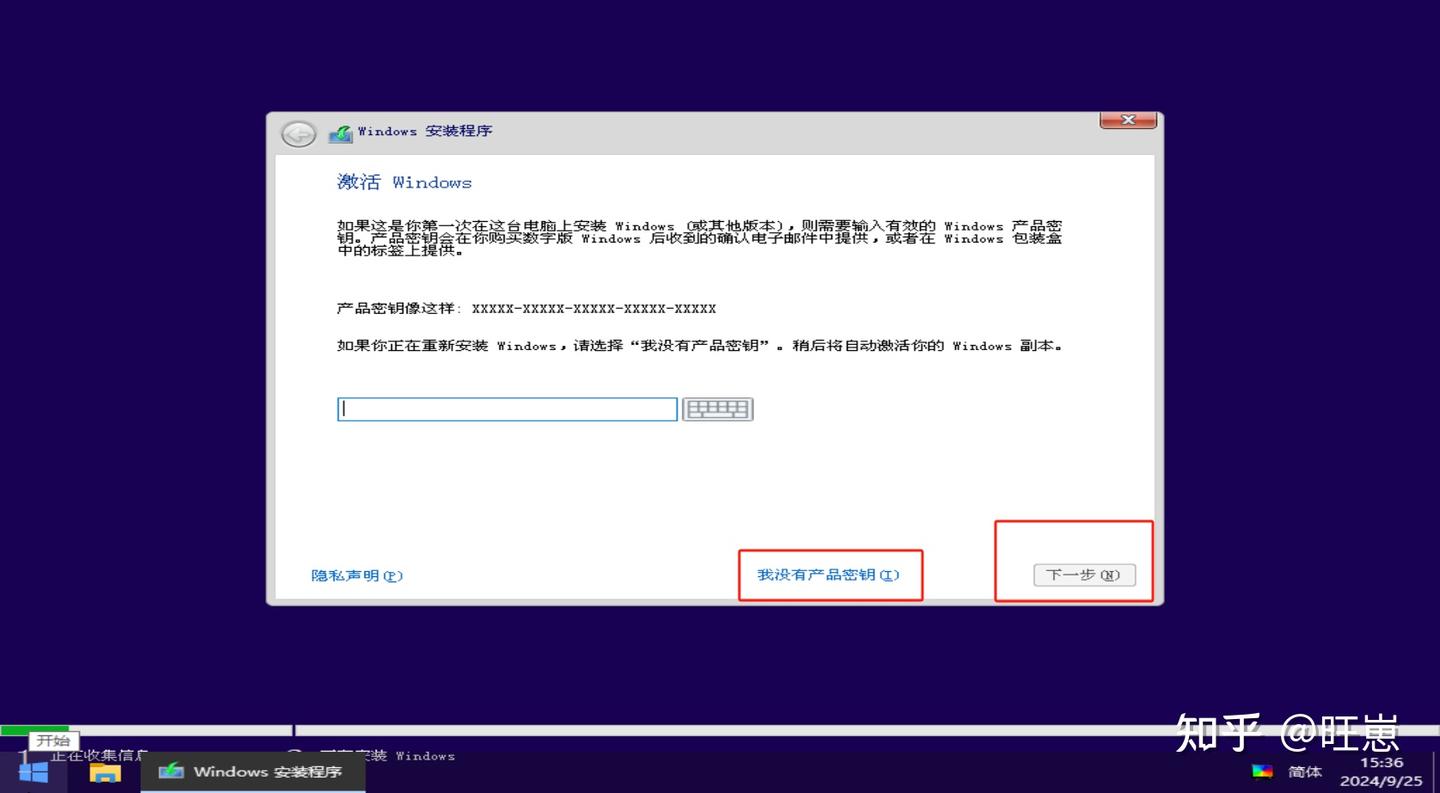
选择,我没有秘钥,有也可以填入,之后不用激活
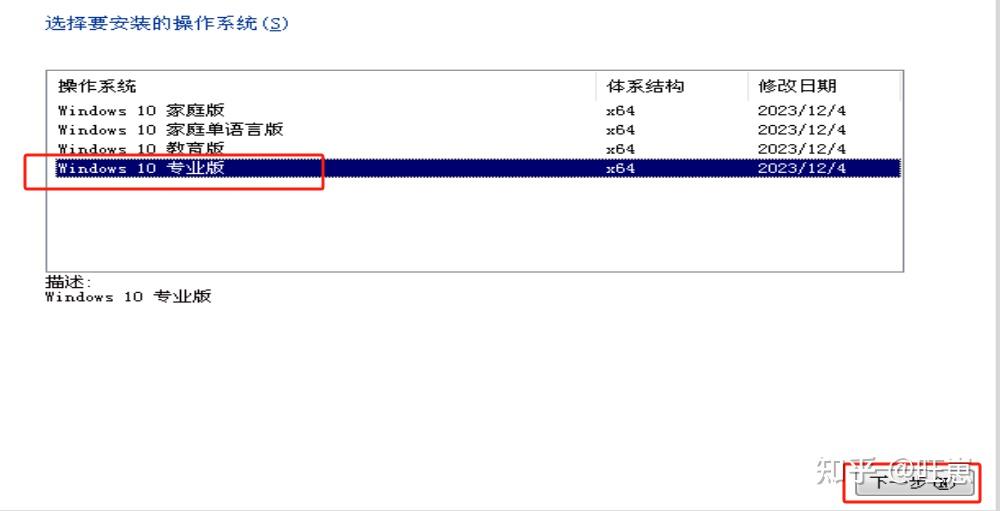
选择需要安装系统的版本,下一步即可
接受许可,下一步

选择自定义安装
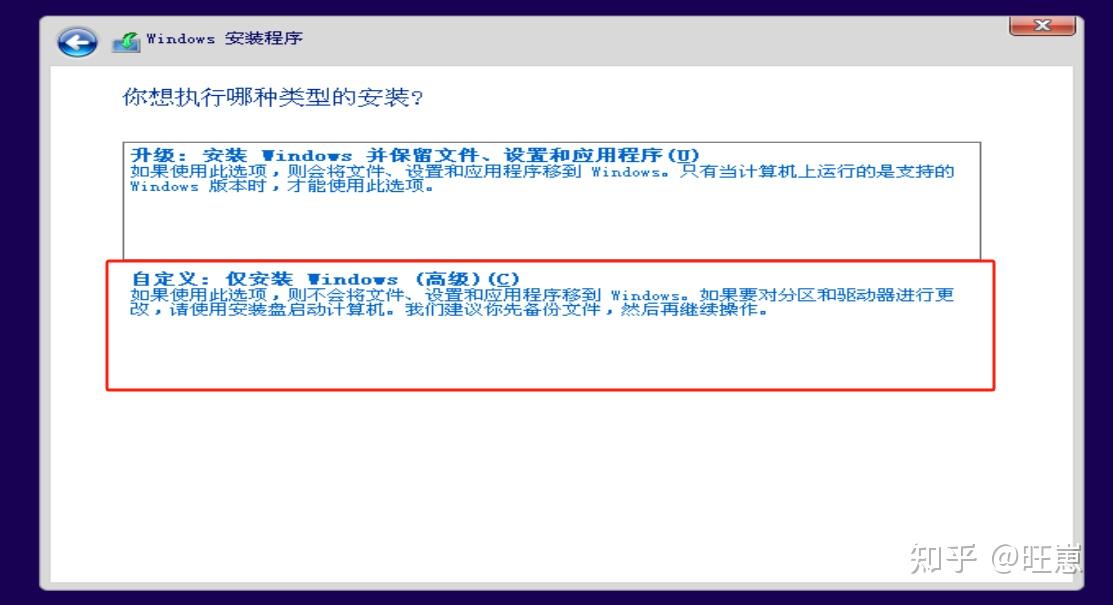
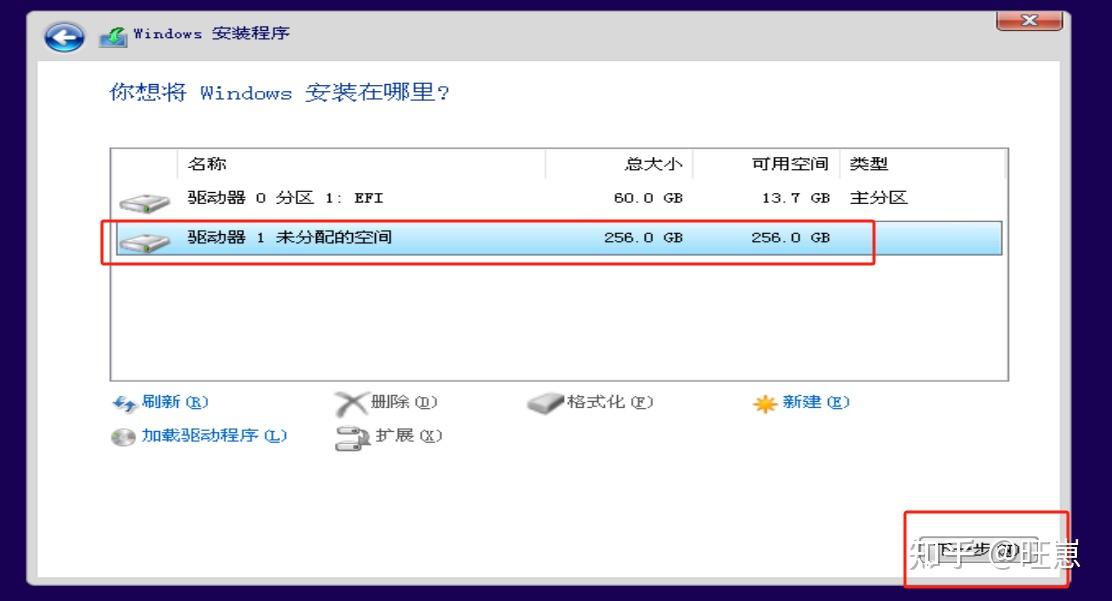
选择我们刚刚格式化好的磁盘,点击下一步
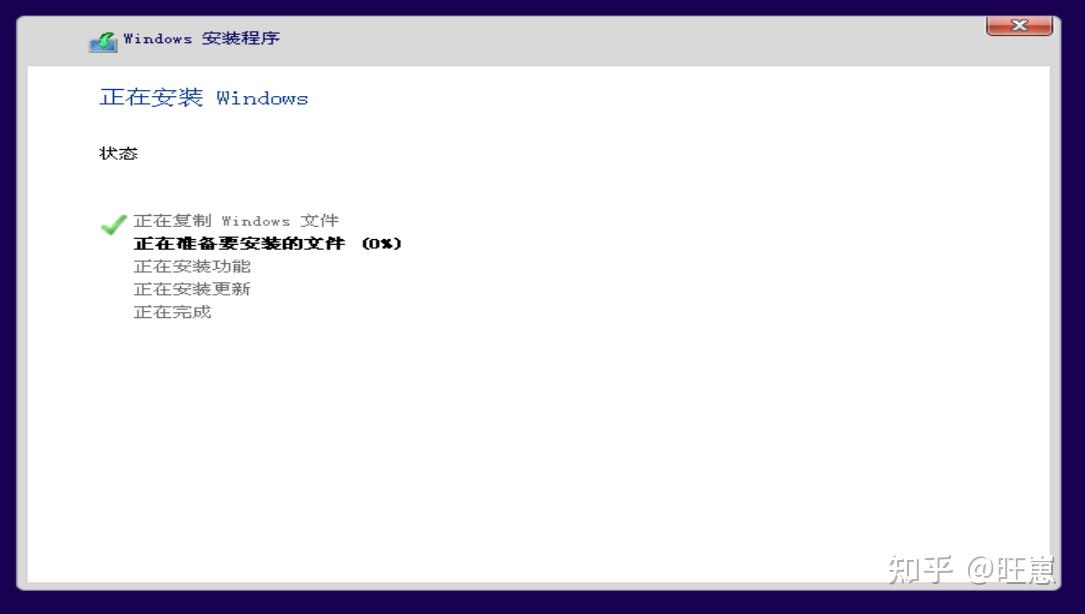
等待系统安装完成重启,就装好了
第二种方式,,,保留其他磁盘,只针对系统盘重装
首先去打开此电脑看下系统盘为那个盘符,基本是C盘,我的这个电脑它有病脑溢血是D盘,都不重要,能看就好
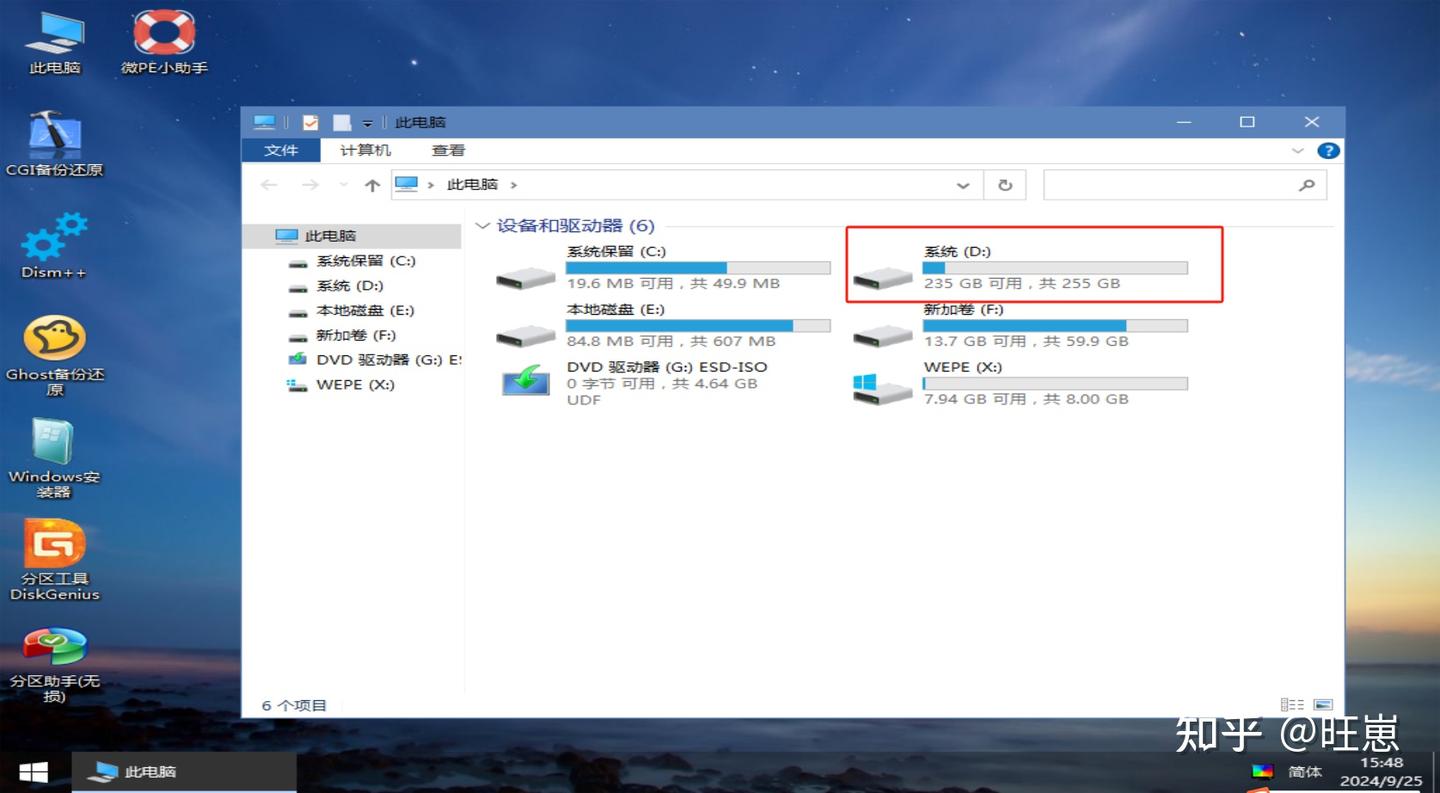
点击桌面上的分区工具,,给磁盘进行格式化
下面做法只针对于c盘格式化,不要动别的磁盘,,,不要动!不要动!不要动!后果自负
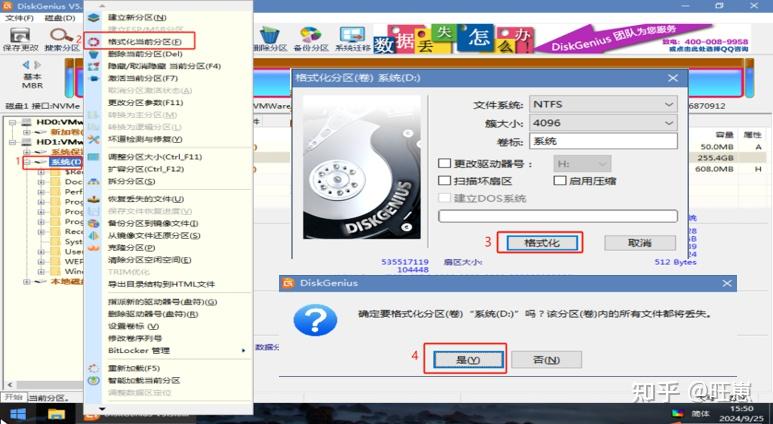
PS:只格式化系统分区也就是C盘,,,其他分区一定不要动,,,动了就会导致安装不成功
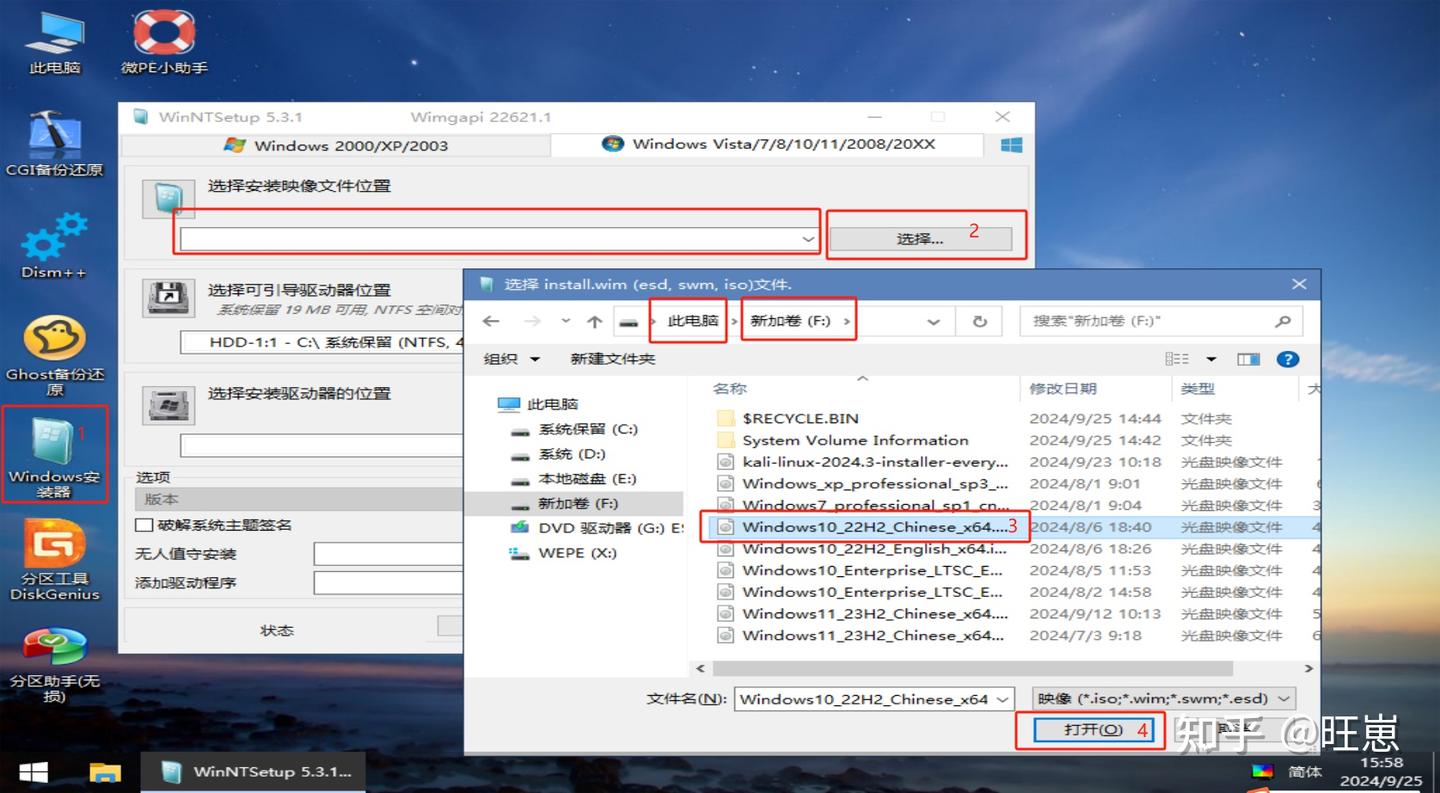
格式化好之后关掉分区工具就可以了,点击打开Windows安装器
打开安装器之后,选择映象文件位置,找到事先存入U盘的那个ISO文件打开就好
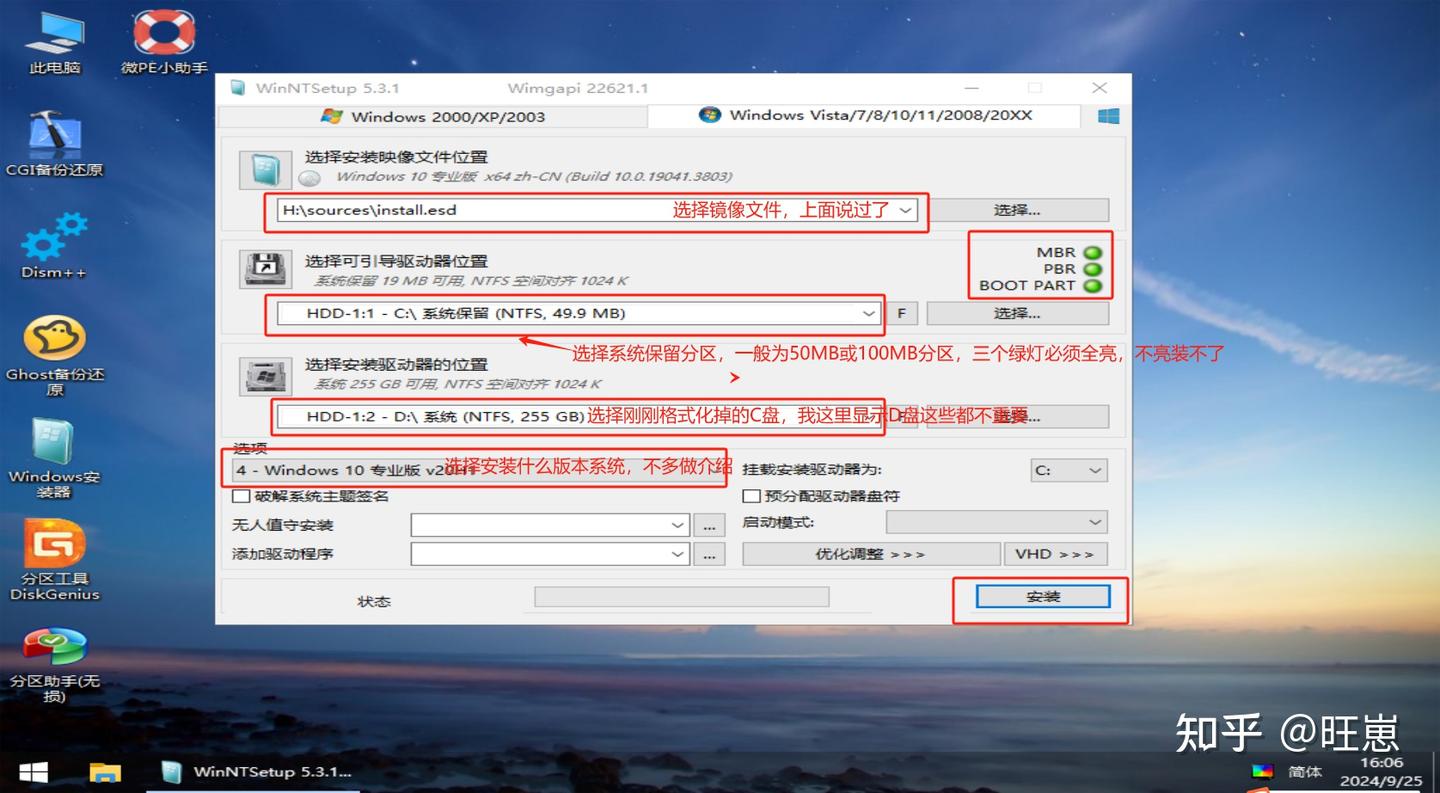
点击安装之后会有一个弹窗,默认就好,点击确定,自动重启想勾就勾
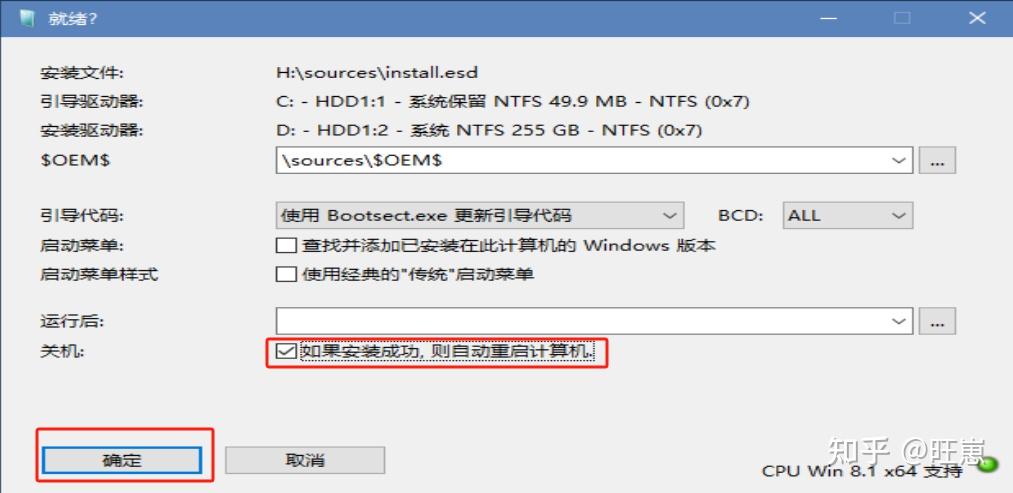
然后就是漫长的读条。。。。。。。。。。。。。。。。。。。。。。。。。。。。。。。。。。。。。。。。。。。。。。。。。。。。。。。
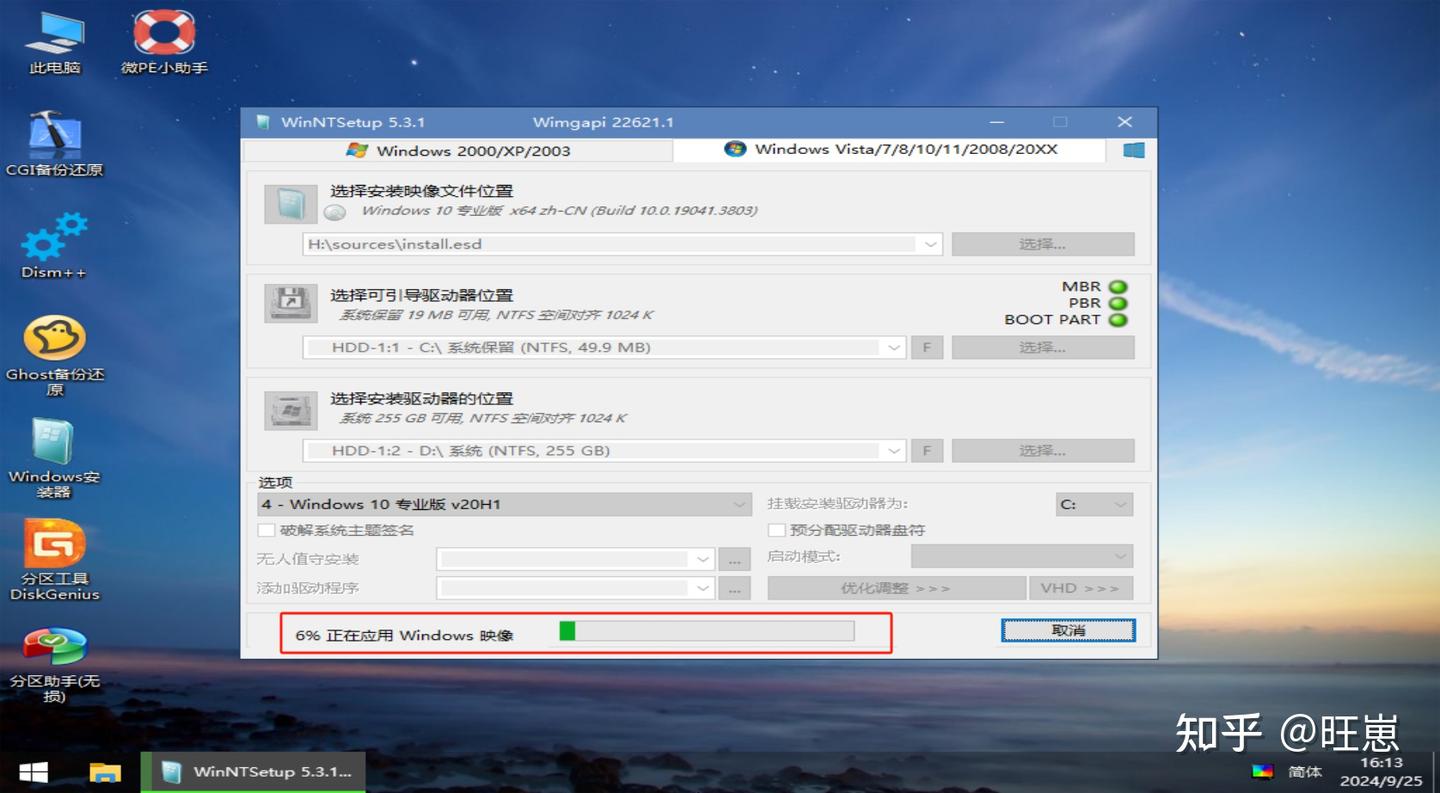
读条完成,重启之后系统就按照成功了
相关文章